Flutter Widgetbook: Como Documentar seu Design System do jeito certo!
Como o Widgetbook resolve o problema de documentar componentes em projetos Flutter com design system próprio. No Direção Fácil, virou catálogo visual, contrato com o Figma e contexto preciso para o Claude Code gerar telas usando os widgets certos.
Quando comecei a desenvolver o Direção Fácil, ficou claro desde cedo que o app teria um design system próprio. Cada botão, cada card, cada barra de progresso com visual específico, tudo desenhado pixel-perfect no Figma.
Para implementar os componentes mais rápido, usei LLM com o Figma como referência. Foi um processo direto: desenhei, passei para o modelo, ajustei, parti para o próximo. Quando terminei, tinha 25 componentes prontos: DFButton em 5 variantes, DFModule em 4 estados, DFQuizBar, DFQuestion e mais uma dúzia de outros.
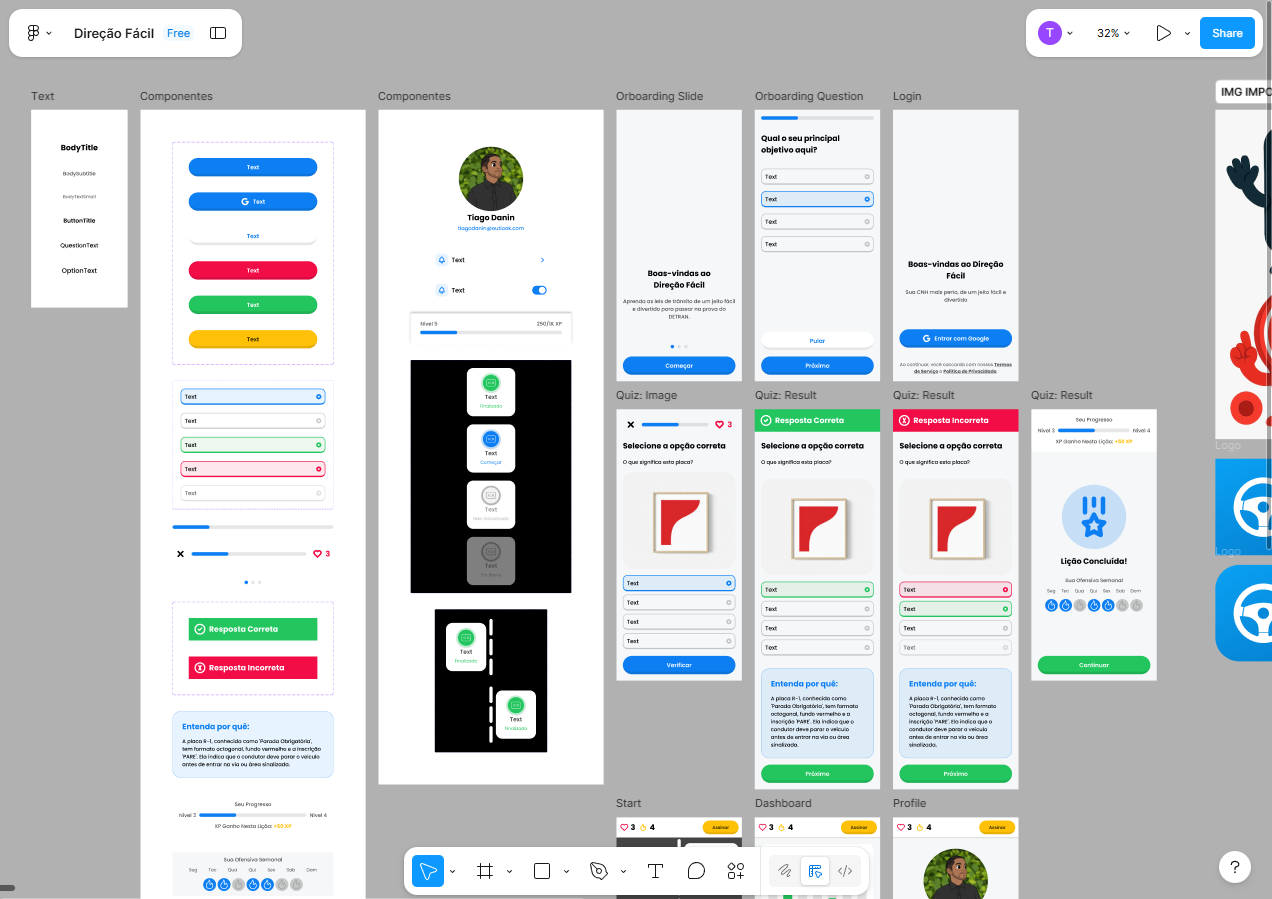
Mas conforme os componentes iam ficando prontos, fui percebendo um gap: como eu sabia que o componente estava correto se nunca conseguia vê-lo isolado, fora do contexto do app inteiro? Eu queria poder abrir o DFModule com todos os seus estados lado a lado, ver o DFButton em todas as variantes de uma vez, e comparar com o Figma antes de sair usando nas telas. Precisava de um catálogo visual, do tipo que o Material Design tem para os widgets nativos do Flutter, mas para os componentes do meu próprio design system.
A primeira opção que veio à cabeça foi o Storybook, mas ele não tem suporte para Flutter. Foi procurando uma alternativa que descobri o Widgetbook.
O que é o Widgetbook
O Widgetbook é, basicamente, o Storybook do Flutter. Você cria "use cases" para cada componente: funções que renderizam o widget em estados específicos. O Widgetbook monta uma interface separada do seu app principal, onde você navega por todos os componentes, troca parâmetros em tempo real e valida visualmente.
Na prática, ele funciona como um entry point alternativo dentro do mesmo projeto Flutter: o app real continua inalterado, e o Widgetbook é só uma forma diferente de rodar o mesmo código, agora em modo catálogo.
Instalação
No pubspec.yaml, você precisa de quatro dependências:
dependencies:
  widgetbook: ^3.0.0

dev_dependencies:
  widgetbook_annotation: ^3.0.0
  widgetbook_generator: ^3.0.0
  build_runner: ^2.4.0
O widgetbook é o runtime com a interface visual, o widgetbook_annotation traz as anotações @UseCase e @App, e o widgetbook_generator é o que faz a parte mais interessante: roda via build_runner, descobre automaticamente todos os use cases do projeto e gera o arquivo de diretórios que monta o menu lateral do catálogo.
Criando o primeiro use case
Para cada componente, você cria um arquivo *_use_case.dart ao lado do widget, seguindo um padrão simples: uma função anotada com @UseCase que retorna um Widget.
No Direção Fácil, comecei pelo DFButton, que tem 5 variantes. O arquivo de use cases ficou assim:
import 'package:widgetbook_annotation/widgetbook_annotation.dart' as widgetbook;

import '../components/buttons/df_button.dart';

@widgetbook.UseCase(name: 'Primary Button', type: DFButton)
Widget buildPrimaryButton(BuildContext context) {
  return DFButton.primary(label: 'Botão Primary', onPressed: () {});
}

@widgetbook.UseCase(name: 'Text Button', type: DFButton)
Widget buildTextButton(BuildContext context) {
  return DFButton.text(label: 'Botão Text', onPressed: () {});
}

...
Cada @UseCase recebe um name, que aparece no menu lateral do catálogo, e um type, que é o widget sendo documentado. Você pode criar quantos use cases quiser para o mesmo componente.
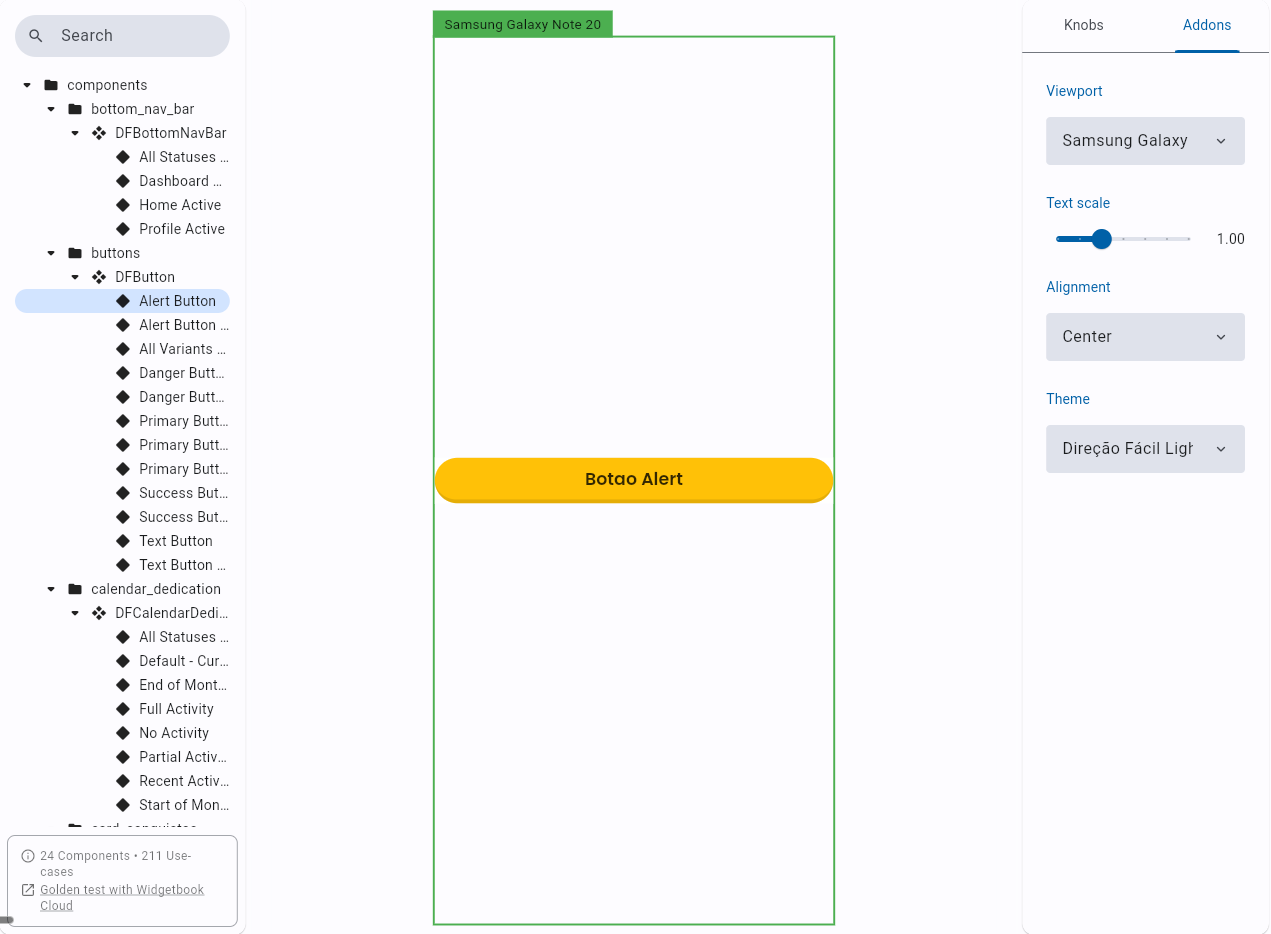
Configurando o entry point
Com os use cases criados, você precisa de um entry point separado para o Widgetbook: uma classe anotada com @App() onde você configura os addons. O build_runner gera automaticamente o arquivo de diretórios a partir dos seus use cases, sem precisar registrar nada manualmente. A documentação oficial cobre esse passo em detalhes.
Os addons são um dos pontos mais fortes do Widgetbook. Funciona parecido com um sistema de plugins: cada addon adiciona um controle no painel lateral que muda como o componente é exibido, sem alterar o código. Com o ViewportAddon você simula tamanhos de tela específicos, do iPhone 13 a um Galaxy Note, sem precisar trocar de dispositivo. O TextScaleAddon aumenta a escala de fonte para testar acessibilidade. O MaterialThemeAddon alterna entre temas do app em tempo real. E o AlignmentAddon reposiciona o componente na tela para testar diferentes contextos de layout, e por aí vai...
Depois de configurado, rodar o catálogo é simples:
# No simulador
flutter run -t lib/main_widgetbook.dart

# No navegador, para compartilhar com o time de design
flutter run -d chrome -t lib/main_widgetbook.dart
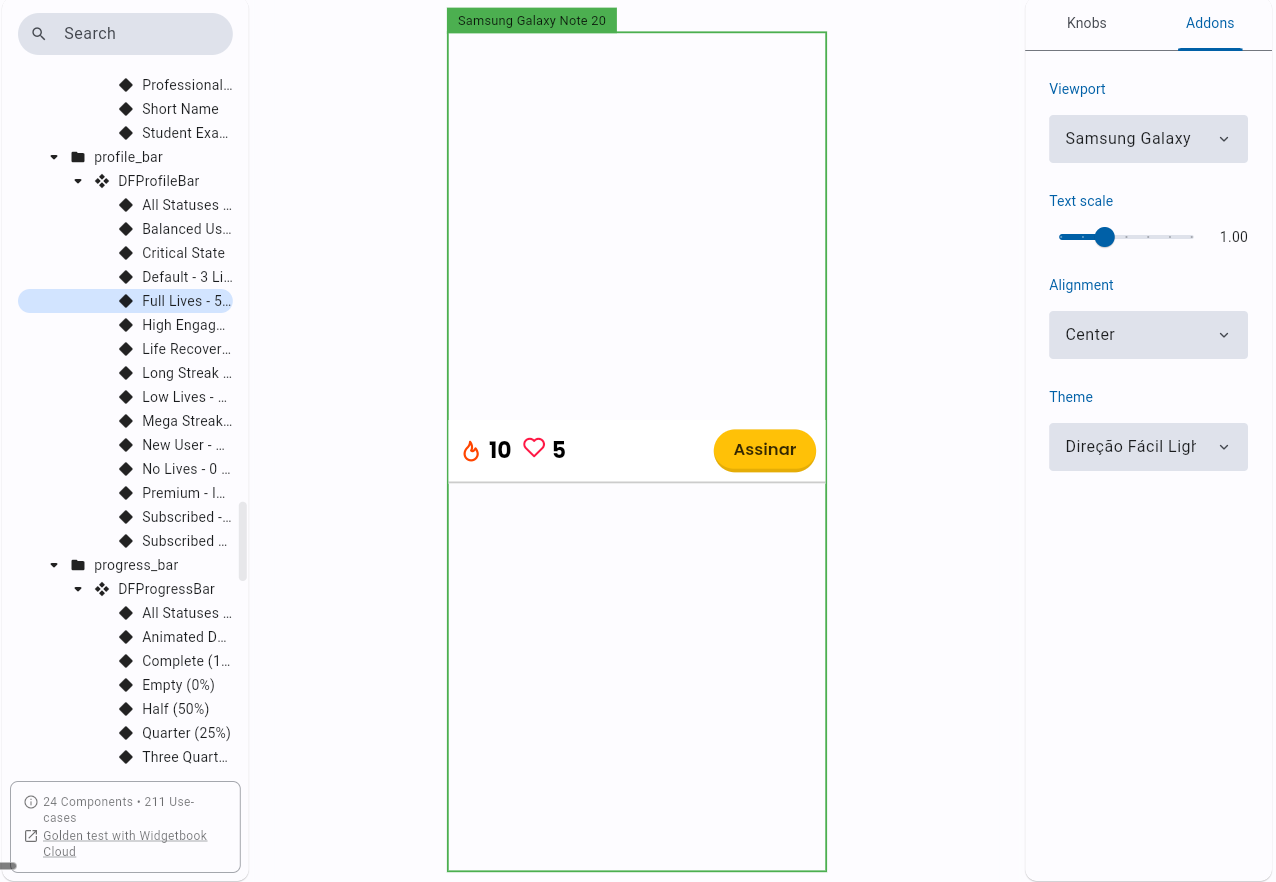
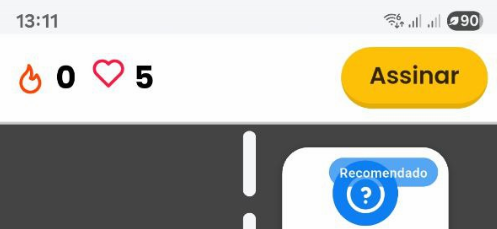
O exemplo abaixo mostra o DFProfileBar no catálogo:
O mesmo componente no app real, para comparar:
Knobs: parâmetros interativos
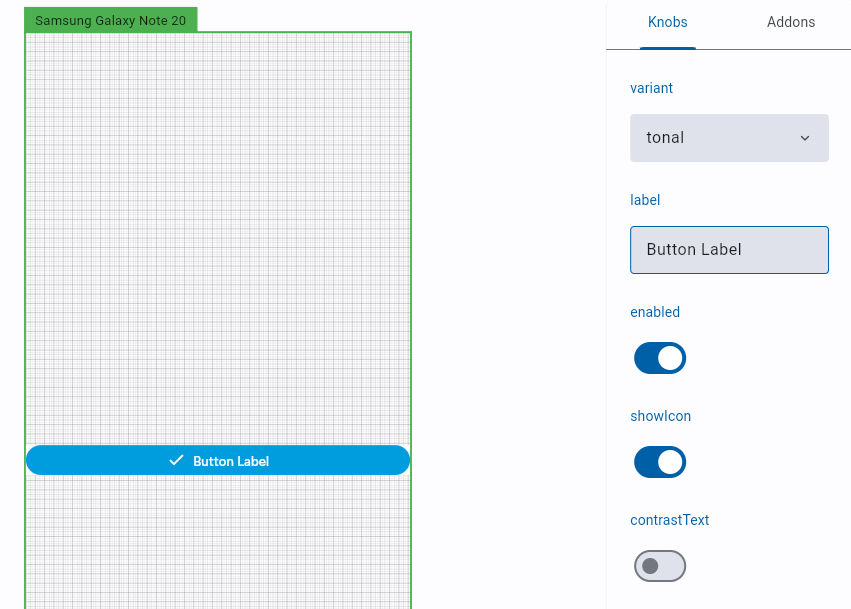
O que torna o Widgetbook mais útil no dia a dia são os knobs. Em vez de criar um use case para cada combinação possível de parâmetros, você expõe os parâmetros como controles na sidebar. Design e dev conseguem testar variações sem editar código.
Em um outro projeto que usa o mesmo padrão, o use case do botão principal ficou assim:
@UseCase(name: "default", type: AppButton)
Widget buildButtonUseCase(BuildContext context) {
  final variant = context.knobs.object.dropdown<AppButtonVariant>(
    label: "variant",
    options: AppButtonVariant.values,
    initialOption: AppButtonVariant.tonal,
    labelBuilder: (value) => value.name,
  );

  final label = context.knobs.string(
    label: "label",
    initialValue: "Continuar",
  );

  final enabled = context.knobs.boolean(
    label: "enabled",
    initialValue: true,
  );

  return AppButton(
    label: label,
    variant: variant,
    enabled: enabled,
    onPressed: () {},
  );
}
Com isso, você abre o catálogo, navega até o componente e tem um painel lateral para trocar a variante, editar o texto e habilitar ou desabilitar em tempo real. O Widgetbook oferece knobs para string, boolean, int, double, color, duration e dropdown.
O pulo do jogo: Widgetbook como contexto para LLM
A combinação que mais acelerou o desenvolvimento foi essa: design system documentado no Widgetbook, com a lista de componentes exportada como arquivo de texto, passada como contexto para o Claude Code na hora de escrever as telas.
O fluxo no Direção Fácil ficou assim: conforme implementava os componentes com ajuda do LLM, ia criando os use cases do Widgetbook ao lado de cada um. Quando um componente ficava pronto, rodava o catálogo para validar visualmente em comparação com o Figma. Depois, quando ia implementar uma tela, passava dois contextos para o Claude Code: o arquivo com a documentação dos componentes e as instruções de arquitetura. A instrução central era direta: não crie novos componentes, use somente os listados nesta documentação.
Com isso, o LLM criava telas inteiras com os widgets certos, os construtores corretos e os parâmetros exatos. Sem esse catálogo, o modelo ficaria inventando nomes e assinaturas de widgets que não existem, e a tela não rodaria na primeira tentativa. A documentação dos use cases virou o contrato entre o design system e a geração de código.
Conclusão
O Widgetbook resolve um problema real em projetos Flutter com design system próprio: a falta de um lugar visual para consultar todos os componentes disponíveis.
Se você está começando um projeto Flutter que vai ter componentes customizados, vale configurar o Widgetbook desde o primeiro widget. O custo de manter o catálogo atualizado é praticamente zero quando você cria o use case junto com o componente. E o benefício de ter um catálogo que roda no simulador ou no navegador, que pode ser compartilhado com design para validação e que serve como contexto preciso para qualquer colaborador, compensa muito antes do projeto crescer.
O que usei aqui é só a base. O Widgetbook vai bem além disso: tem suporte a golden tests, que são testes de regressão visual automatizados, onde você tira um snapshot do componente e qualquer mudança futura é comparada contra essa referência. Se algo mudar sem querer, o teste falha. E tem o Widgetbook Cloud, que integra revisões visuais diretamente no fluxo de pull request: a cada PR, a plataforma compara as mudanças visuais entre builds e publica o resultado como um status no repositório, permitindo que design e dev aprovem ou bloqueiem a mesclagem com base no que realmente mudou na interface. Para times que trabalham com design system, essas duas funcionalidades mudam o nível do jogo.