Aprimorando a Experiência do Usuário com Teclados no iOS usando Keyboard Actions
Você nunca mais vai lutar contra o Teclado do iOS no Flutter! Veja como resolver um problema comum em aplicativos mobile para iOS que é…
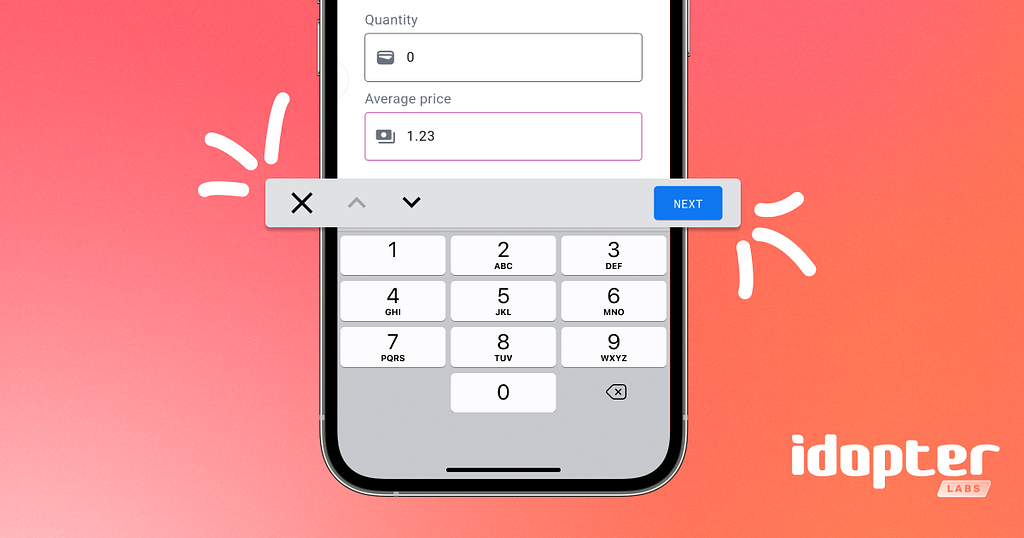
Resumo
Neste artigo, vamos explorar como resolvemos um problema comum em aplicativos mobile para iOS: a ausência do botão "Done" (Concluído) e "Next" (Próximo) no teclado numérico do iOS, e também falaremos sobre como implementamos uma solução elegante utilizando o pacote keyboard_actions.
O Problema do Teclado iOS
Desenvolvedores de aplicativos mobile frequentemente enfrentam um desafio frustrante ao trabalhar com teclados no iOS, especialmente com teclado numérico, que é um teclado sem botões de ação que ajudam no fluxo de navegação entre os campos de um formulário.
Este problema torna-se particularmente irritante quando:
- Os usuários precisam preencher formulários com múltiplos campos numéricos;
- A navegação entre campos se torna difícil sem uma maneira clara de finalizar a entrada;
- A experiência do usuário é prejudicada, especialmente em aplicativos com muita entrada de dados;
- Dificuldade para fechar o teclado após a digitação.
Nos deparamos com esse problema durante o desenvolvimento de um aplicativo financeiro onde os usuários precisavam inserir valores em vários campos numéricos. A ausência de uma forma intuitiva de concluir a entrada e navegar entre campos estava causando atritos na experiência do usuário.
A Solução: Keyboard Actions
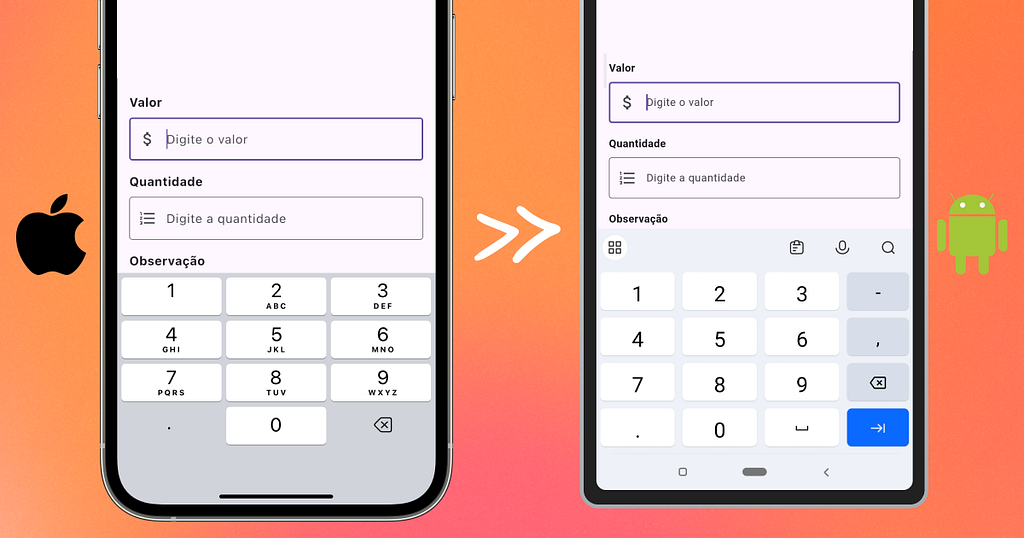
Encontramos uma solução robusta utilizando o pacote keyboard_actions. Esta biblioteca nos permitiu criar uma barra de ações personalizada que flutua sobre o teclado, oferecendo botões de navegação e um botão "Done" (Concluir) explícito.
Primeiro precisamos adicionar a dependência ao nosso projeto. No arquivo pubspec.yaml:
dependencies:
  flutter:
    sdk: flutter
  keyboard_actions: ^4.2.0  # Versão no momento da criação deste post
Antes de criar nossa solução encapsulada, vamos entender como o pacote keyboard_actions funciona diretamente. Veja como seria a implementação básica para um formulário simples:
import 'package:flutter/material.dart';
import 'package:keyboard_actions/keyboard_actions.dart';
// ... //
class _FormularioBasicoScreenState extends State<FormularioBasicoScreen> {
  final FocusNode _valorFocusNode = FocusNode();
  final FocusNode _quantidadeFocusNode = FocusNode();
  final FocusNode _observacaoFocusNode = FocusNode();

  final TextEditingController _valorController = TextEditingController();
  final TextEditingController _quantidadeController = TextEditingController();
  final TextEditingController _observacaoController = TextEditingController();

  KeyboardActionsConfig _buildConfig(BuildContext context) {
    return KeyboardActionsConfig(
      keyboardActionsPlatform: KeyboardActionsPlatform.ALL,
      keyboardBarColor: Colors.grey[200],
      nextFocus: true,
      actions: [
        KeyboardActionsItem(
          focusNode: _valorFocusNode,
          displayArrows: true,
          displayDoneButton: false,
          toolbarButtons: [
            (node) {
              return GestureDetector(
                onTap: () => _quantidadeFocusNode.requestFocus(),
                child: Text("NEXT"),
              );
            },
          ],
        ),
        KeyboardActionsItem(
          focusNode: _quantidadeFocusNode,
          displayArrows: true,
          displayDoneButton: false,
          toolbarButtons: [
            (node) {
              return GestureDetector(
                onTap: () => _observacaoFocusNode.requestFocus(),
                child: Text("NEXT"),
              );
            },
          ],
        ),
        KeyboardActionsItem(
          focusNode: _observacaoFocusNode,
          displayArrows: true,
          displayDoneButton: false,
          toolbarButtons: [
            (node) {
              return GestureDetector(
                onTap: () => _submitForm(),
                child: Text("DONE"),
              );
            },
          ],
        ),
      ],
    );
  }

  @override
  Widget build(BuildContext context) {
    return Scaffold(
      appBar: AppBar(title: Text("Formulário Básico")),
      body: KeyboardActions(
        config: _buildConfig(context),
        child: Padding(
          padding: EdgeInsets.all(16.0),
          child: Column(
            children: [
              TextFormField(
                focusNode: _valorFocusNode,
                controller: _valorController,
                decoration: InputDecoration(labelText: "Valor"),
                keyboardType: TextInputType.numberWithOptions(decimal: true),
              ),
              // ... //
            ],
          ),
        ),
      ),
    );
  }
}
Como podemos ver, essa abordagem básica funciona, mas apresenta vários problemas:
- Código repetitivo: Precisamos definir manualmente cada botão ("Next" e "Done") da barra de ferramentas para cada campo.
- Difícil manutenção: Se adicionarmos ou removermos campos, precisamos refazer manualmente todas as conexões entre focus nodes.
- Falta de reutilização: A lógica de navegação entre campos precisa ser reimplementada em cada formulário do aplicativo.
- Consistência visual: É difícil garantir que a aparência dos botões seja consistente em todos os formulários.
- Complexidade crescente: A complexidade aumenta exponencialmente com o número de campos no formulário.
Por que Encapsular?
Diante desses desafios, decidimos encapsular a lógica do keyboard_actions em uma classe, isso nos proporcionou diversos benefícios:
- Reutilização de código: Podemos usar a mesma solução em todos os formulários do aplicativo.
- Manutenção simplificada: Atualizações na interface do teclado são feitas em um único lugar.
- Consistência visual: Garantimos que todos os formulários tenham a mesma aparência e comportamento.
- Facilidade de uso: Reduzimos a quantidade de código boilerplate necessário para implementar a barra de ferramentas do teclado.
- Adaptabilidade: Nossa solução se adapta automaticamente ao número de campos do formulário.
Em seguida, desenvolvemos um controlador reutilizável para gerenciar as ações do teclado consistentemente em todo o aplicativo. Esse controlador se tornou um componente crucial que agora usamos em todos os nossos formulários.
Implementado o Keyboard Actions Controller
Criamos uma classe utilitária chamada KeyboardActionsController que encapsula toda a lógica necessária para configurar a barra de ações personalizada. Esta classe gera configurações para o widget KeyboardActions com base em uma lista de nós de foco e um callback para quando o usuário finaliza a entrada.
import "package:flutter/material.dart";
import "package:keyboard_actions/keyboard_actions.dart";

class KeyboardActionsController {
  static List<KeyboardActionsItem> _buildKeyboardItems(
    BuildContext context,
    List<FocusNode> focusNodesSteps,
    VoidCallback? doneCallback,
  ) {
    return List.generate(
      focusNodesSteps.length,
      (index) {
        void previousStep() {
          focusNodesSteps[index - 1].requestFocus();
        }

        void nextStep() {
          focusNodesSteps[index + 1].requestFocus();
        }

        void doneStep() {
          focusNodesSteps[index].unfocus();
          doneCallback?.call();
        }

        return KeyboardActionsItem(
          focusNode: focusNodesSteps[index],
          displayDoneButton: false,
          displayArrows: false,
          toolbarButtons: [
            (node) {
              return IconButton(
                icon: const Icon(Icons.close),
                tooltip: "Close",
                iconSize: IconTheme.of(context).size,
                color: IconTheme.of(context).color,
                onPressed: node.unfocus,
              );
            },
            (_) {
              return IconButton(
                icon: const Icon(Icons.keyboard_arrow_up),
                tooltip: "Previous",
                iconSize: IconTheme.of(context).size,
                color: IconTheme.of(context).color,
                disabledColor: Theme.of(context).disabledColor,
                onPressed: index > 0 ? previousStep : null,
              );
            },
            (_) {
              return IconButton(
                icon: const Icon(Icons.keyboard_arrow_down),
                tooltip: "Next",
                iconSize: IconTheme.of(context).size,
                color: IconTheme.of(context).color,
                disabledColor: Theme.of(context).disabledColor,
                onPressed: index < focusNodesSteps.length - 1 ? nextStep : null,
              );
            },
            (_) => const Spacer(),
            (node) {
              return Padding(
                padding: const EdgeInsets.all(4.0),
                child: TextButton(
                  onPressed:
                      index < focusNodesSteps.length - 1 ? nextStep : doneStep,
                  child: Text(
                    index < focusNodesSteps.length - 1 ? "NEXT" : "DONE",
                    style: TextStyle(
                      color: IconTheme.of(context).color,
                    ),
                  ),
                ),
              );
            },
          ],
        );
      },
    );
  }

  static KeyboardActionsConfig buildConfigKeyboardActions({
    required BuildContext context,
    required List<FocusNode> focusNodesSteps,
    VoidCallback? doneCallback,
  }) {
    return KeyboardActionsConfig(
      keyboardActionsPlatform: KeyboardActionsPlatform.ALL,
      keyboardBarColor: Colors.grey[200],
      nextFocus: true,
      actions: _buildKeyboardItems(context, focusNodesSteps, doneCallback),
    );
  }
}
Implementação em um Caso Real
Em nosso aplicativo financeiro, implementamos esta solução em um formulário de criação de alertas de preço para ações. Veja como integramos o KeyboardActionsController no fluxo real:
import 'package:flutter/material.dart';
import 'package:keyboard_actions/keyboard_actions.dart';
import 'keyboard_actions_controller.dart';

// Controladores para os campos de texto
final TextEditingController valorController = TextEditingController();
final TextEditingController quantidadeController = TextEditingController();
final TextEditingController observacaoController = TextEditingController();

// FocusNodes para cada campo de texto
final List<FocusNode> focusNodes = List.generate(3, (_) => FocusNode());

void submitForm() {
  ScaffoldMessenger.of(context).showSnackBar(
    const SnackBar(
      content: Text("Formulário enviado com sucesso!"),
      duration: Duration(seconds: 2),
    ),
  );
}

@override
Widget build(BuildContext context) {
  return Scaffold(
    body: KeyboardActions(
      config: KeyboardActionsController.buildConfigKeyboardActions(
        context: context,
        focusNodesSteps: focusNodes,
        doneCallback: submitForm,
      ),
      child: SingleChildScrollView(
        padding: const EdgeInsets.all(16.0),
        child: Column(
          crossAxisAlignment: CrossAxisAlignment.start,
          children: [
            const SizedBox(height: 24),
            TextFormField(
              focusNode: focusNodes[0],
              controller: valorController,
              decoration: const InputDecoration(
                hintText: "Digite o valor",
              ),
              keyboardType: const TextInputType.numberWithOptions(decimal: true),
              textInputAction: TextInputAction.next,
            ),
            const SizedBox(height: 16),
            TextFormField(
              focusNode: focusNodes[1],
              controller: quantidadeController,
              decoration: const InputDecoration(
                hintText: "Digite a quantidade",
              ),
              keyboardType: const TextInputType.numberWithOptions(decimal: true),
              textInputAction: TextInputAction.next,
            ),
            const SizedBox(height: 16),
            TextFormField(
              focusNode: focusNodes[2],
              controller: observacaoController,
              decoration: const InputDecoration(
                hintText: "Digite uma observação",
              ),
              textInputAction: TextInputAction.done,
            ),
            const SizedBox(height: 24),
            Center(
              child: ElevatedButton(
                onPressed: submitForm,
                child: const Text("ENVIAR FORMULÁRIO"),
              ),
            ),
          ],
        ),
      ),
    ),
  );
}
Implementação completa em github.com/TiagoDanin/keyboard_actions_example.
Resultados Obtidos
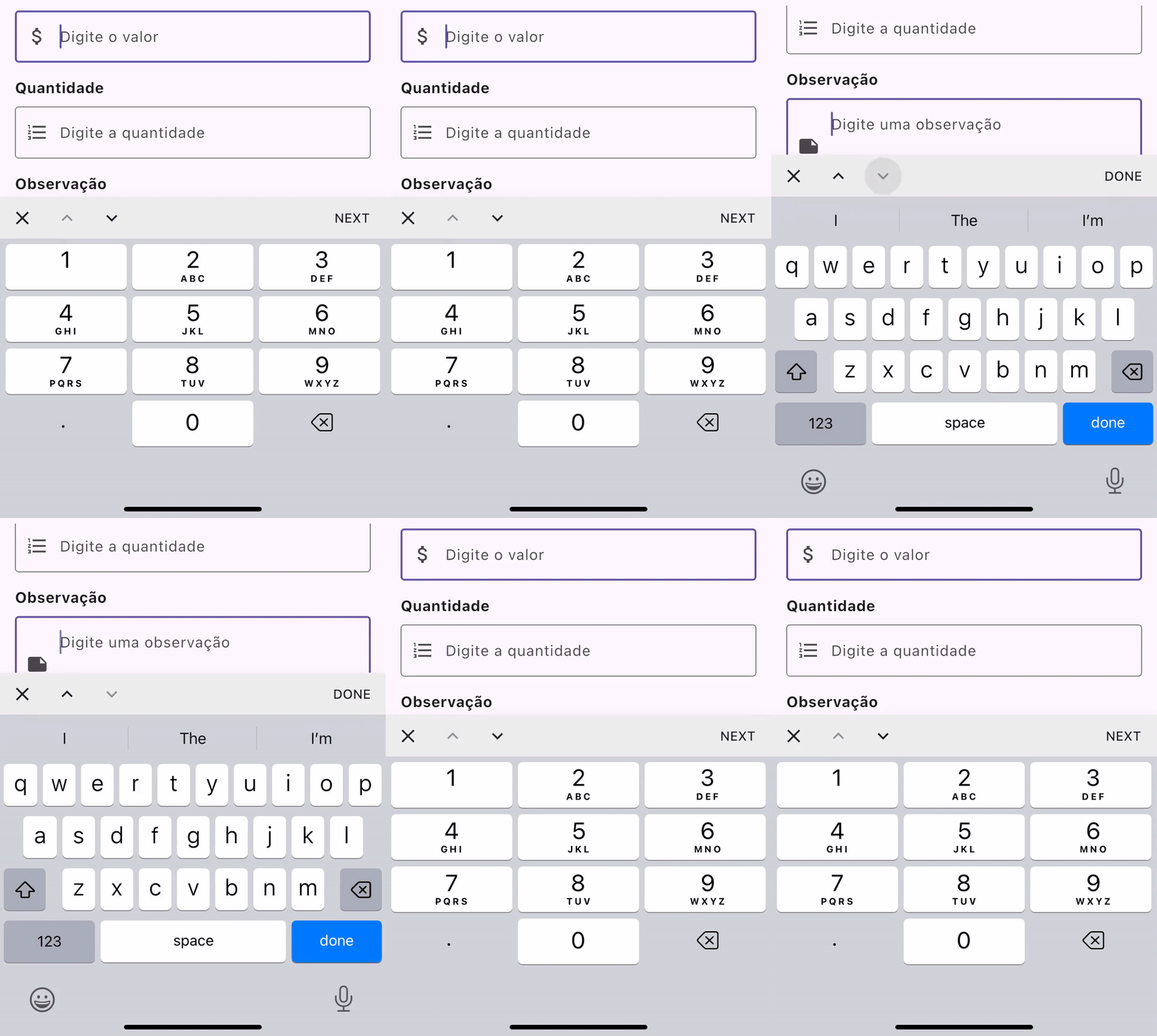
Após implementar esta solução, observamos melhorias significativas na experiência do usuário:
- A navegação intuitiva entre campos acelerou o processo de entrada de dados;
- Usuários de Android e iOS agora têm uma experiência uniforme, independentemente das diferenças nativas dos teclados;
- Permite fechar o teclado após a digitação.
A chave para o sucesso é a configuração correta dos FocusNodes e a personalização dos botões da barra de ferramentas. Em nosso controlador, os botões de navegação são habilitados ou desabilitados de forma inteligente com base na posição atual do foco.
Conclusão
A experiência do usuário em aplicativos móveis muitas vezes é determinada por detalhes aparentemente pequenos, como a facilidade de preenchimento de formulários. Nosso KeyboardActionsController resolveu um problema específico do iOS que estava prejudicando a experiência dos usuários de nossos aplicativos mobile em Flutter.
Esta solução demonstra como podemos superar as limitações das plataformas nativas enquanto mantemos uma experiência de usuário consistente e de alta qualidade em todos os dispositivos. O código que compartilhamos é flexível e adaptável para diferentes projetos e cenários, o que o torna uma ferramenta valiosa no kit de desenvolvimento Flutter de qualquer equipe.