Criando aplicativos para Android Wear OS com Jetpack Compose
Um guia prático sobre como desenvolver aplicativos para Android Wear OS utilizando o moderno toolkit Jetpack Compose.
Jetpack Compose no Wear OS
A Google anunciou na Google I/O o beta do Jetpack Compose para o Wear OS, versão do Android para Smartwatch. O Compose permite criar interfaces rapidamente usando sintaxe declarativa, similar ao SwiftUI do iOS. Este artigo demonstra criar um aplicativo simples em poucos minutos usando tecnologia moderna para desenvolvimento Android.
O Aplicativo
O aplicativo controla a quantidade de água consumida durante o dia. Requer a versão mais recente do Android Studio (neste caso, Android Studio Electric Eel 2022.1.1 Canary 5).
Iniciando um novo projeto
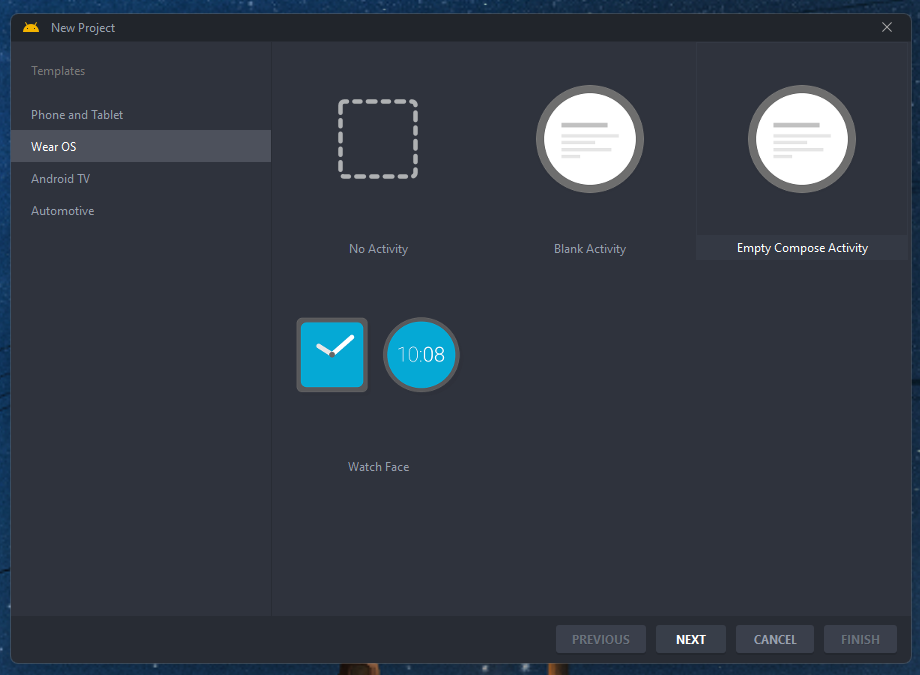
Com Android Studio aberto, crie um novo projeto. Na lista de templates, selecione "Wear OS >> Empty Compose Activity" e continue.
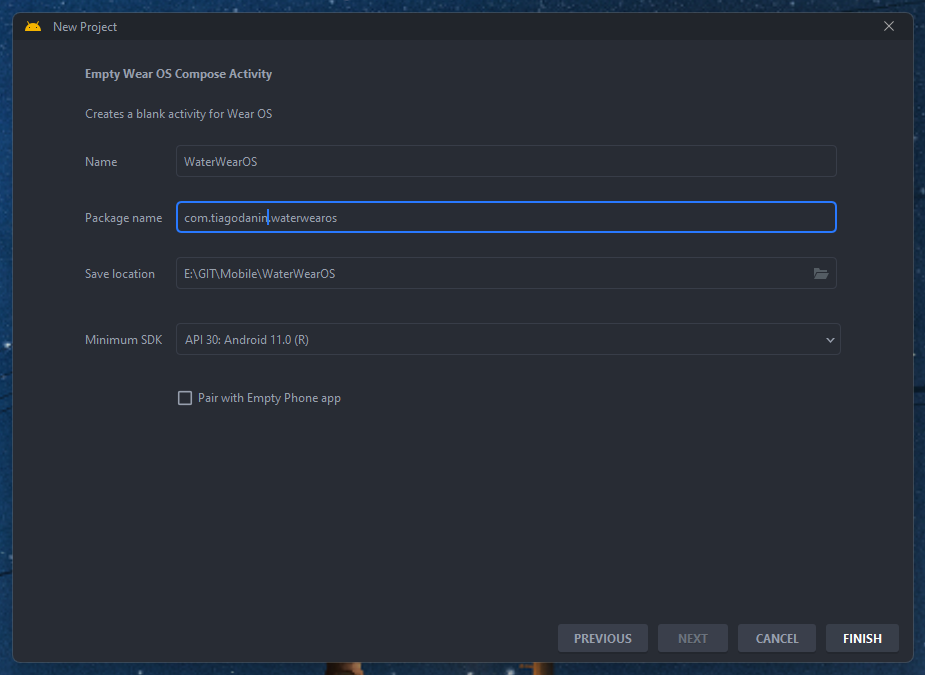
Configure o app com nome, ID, localização do projeto e versão mínima do Android Wear OS (API Level 30 para este exemplo).
Customização de Cores
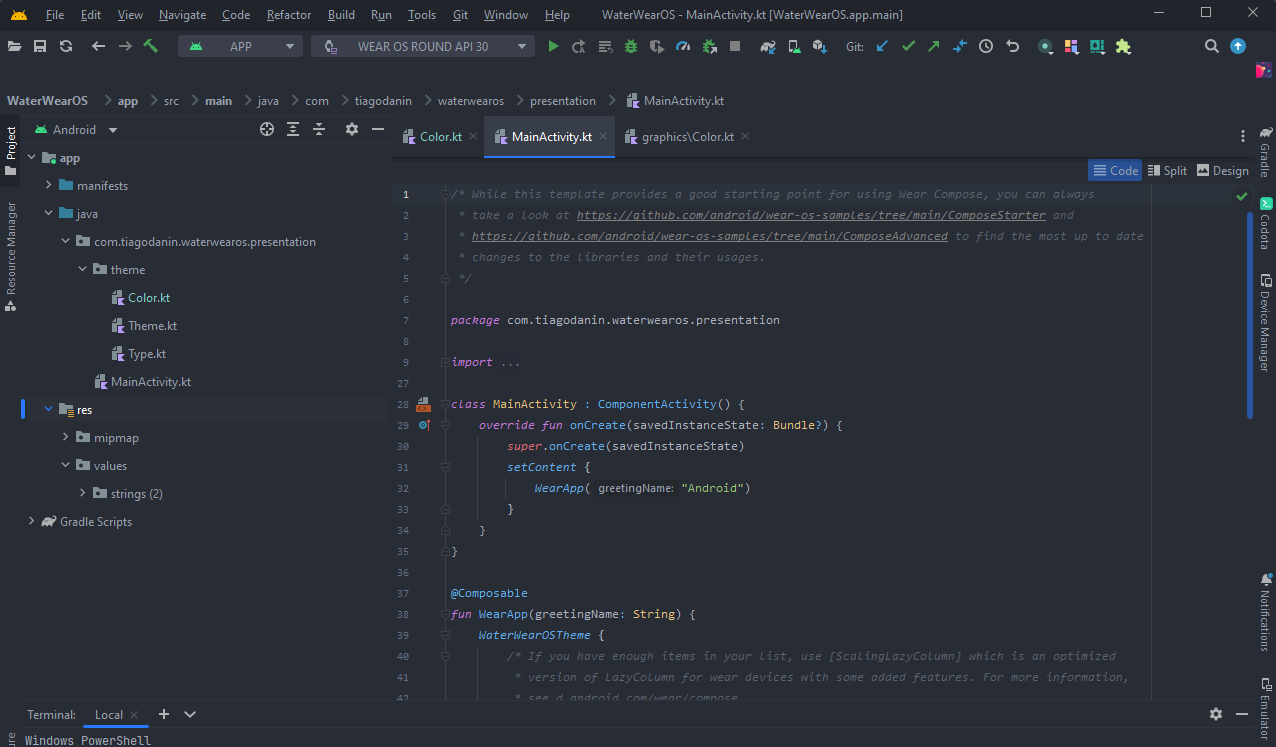
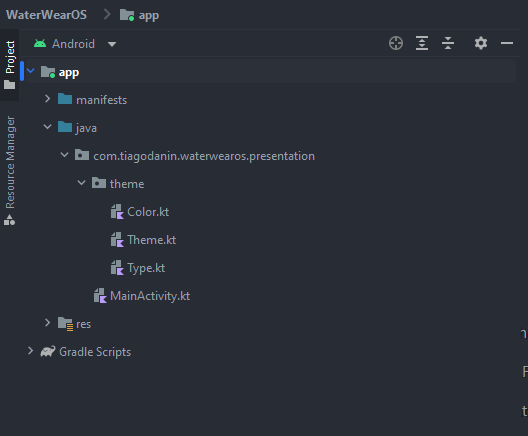
A customização no Compose ocorre através de arquivos Kotlin em /theme, não via XML. Para trocar cores, modifique as referências de variáveis como primary:
val Blue700 = Color(0xFF1976d2)
val Blue900 = Color(0xFF0d47a1)
val DeepPurple200 = Color(0xFFb39ddb)
val DeepPurple400 = Color(0xFF512da8)

internal val wearColorPalette: Colors = Colors(
    primary = Blue700,
    primaryVariant = Blue900,
    secondary = DeepPurple200,
    secondaryVariant = DeepPurple400,
    error = Color.Red,
    onPrimary = Color.Black,
    onSecondary = Color.Black,
    onError = Color.Black
)
Nota: A função Color representa cores em ARGB (exemplo: vermelho é Color(0xFFFF0000)).
Criando a Tela Principal
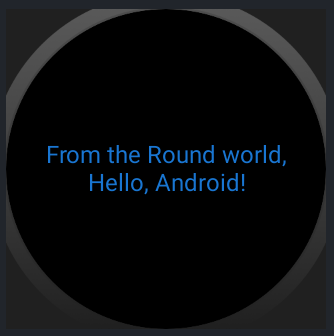
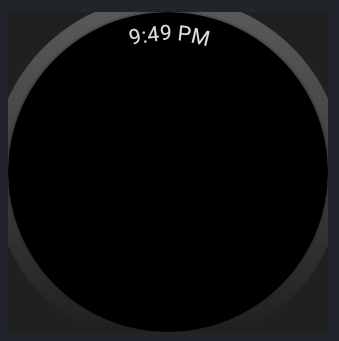
A tela principal reside em MainActivity.kt. O Scaffold é um componente que fornece estrutura base, mostrando elementos do sistema como relógio no topo:
@OptIn(ExperimentalWearMaterialApi::class)
@Composable
fun WearApp() {
    WaterWearOSTheme {
        Scaffold(
            modifier = Modifier
                .fillMaxSize()
                .background(MaterialTheme.colors.background),
            timeText = {
                TimeText()
            },
        ) {}
    }
}
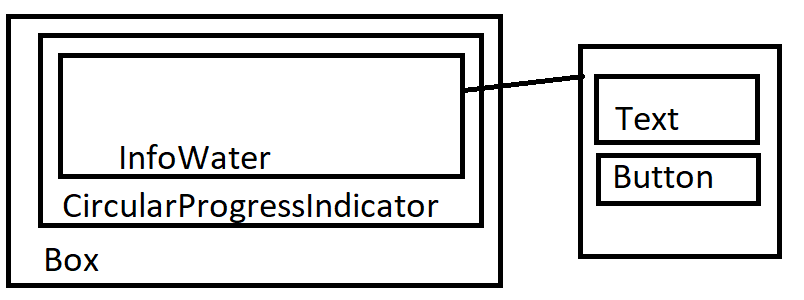
O layout usa:
WaterWearOSTheme { UI }- aplica tema aos elementos internosScaffold(Props) { UI }- estrutura base de layoutTimeText()- relógio padrão no topo
Os modificadores (Modifier) customizam elementos. .fillMaxSize() ocupa máximo espaço; .background() define cor de fundo.
Barra de Progresso Circular
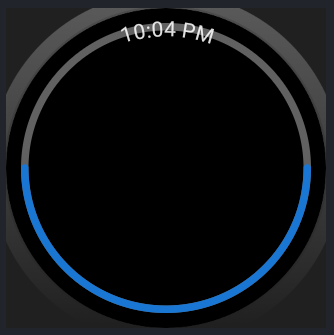
Importe a nova função de Compose no corpo do Scaffold:
@OptIn(ExperimentalWearMaterialApi::class)
@Composable
fun WearApp() {
    WaterWearOSTheme {
        Scaffold(
            modifier = Modifier
                .fillMaxSize()
                .background(MaterialTheme.colors.background),
            timeText = {
                TimeText()
            },
        ) {
            ProgressIndicatorWater()
        }
    }
}

@Composable
fun ProgressIndicatorWater() {}
Use CircularProgressIndicator para criar a barra. As propriedades principais são:
startAngle- ângulo inicialendAngle- ângulo finalprogress- valor entre 0.0f (0%) e 1.0f (100%)
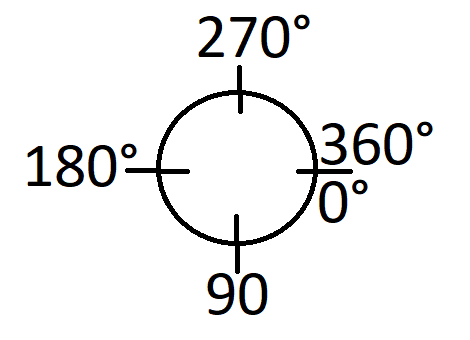
Os ângulos seguem disposição circular padrão. Configure startAngle = 295f, endAngle = 245f para posicionar a barra acima do texto da hora.
@Composable
fun ProgressIndicatorWater() {
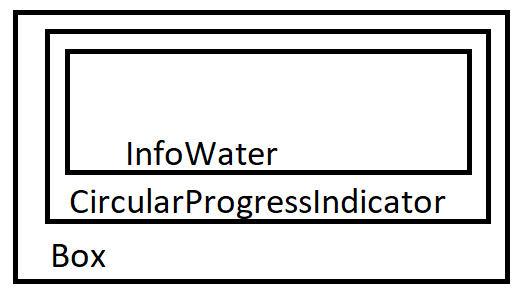
    Box(modifier = Modifier.fillMaxSize(), contentAlignment = Alignment.Center) {
        CircularProgressIndicator(
            startAngle = 295f,
            endAngle = 245f,
            progress = 0.5f,
            strokeWidth = 5.dp,
            modifier = Modifier
                .fillMaxSize()
                .padding(all = 10.dp)
        )
        InfoWater()
    }
}

@Composable
fun InfoWater() {}
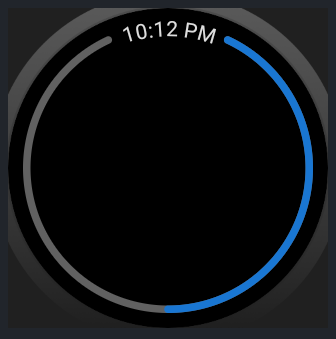
Adicionando Informações e Ações
Dentro de InfoWater, use Column para alinhar elementos verticalmente:
@Composable
fun InfoWater() {
    Column(
        modifier = Modifier.fillMaxSize(),
        verticalArrangement = Arrangement.Center,
        horizontalAlignment = Alignment.CenterHorizontally,
    ) {
        Text(
            modifier = Modifier
                .fillMaxWidth()
                .padding(horizontal = 30.dp),
            textAlign = TextAlign.Center,
            color = MaterialTheme.colors.primary,
            text = "Você já bebeu 1 litro de água hoje"
        )

        Button(
            modifier = Modifier.padding(top = 5.dp),
            onClick = {},
        ) {
            Icon(
                painter = painterResource(id = R.drawable.cup_water),
                contentDescription = "Cup Water",
                modifier = Modifier
                    .size(ButtonDefaults.DefaultButtonSize)
                    .wrapContentSize(align = Alignment.Center),
            )
        }
    }
}
Os três elementos de layout principais são:
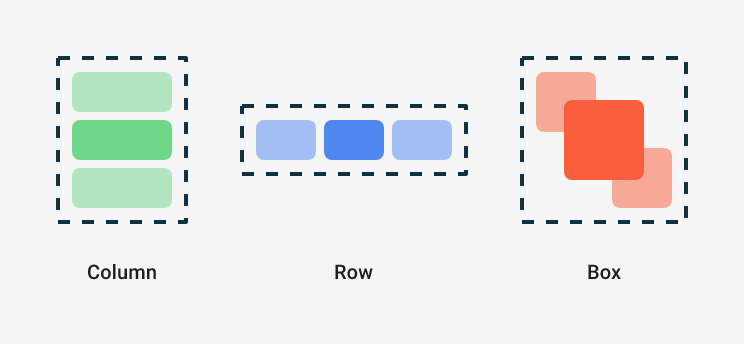
- Box - sobrepõe elementos
- Column - alinha verticalmente
- Row - alinha horizontalmente
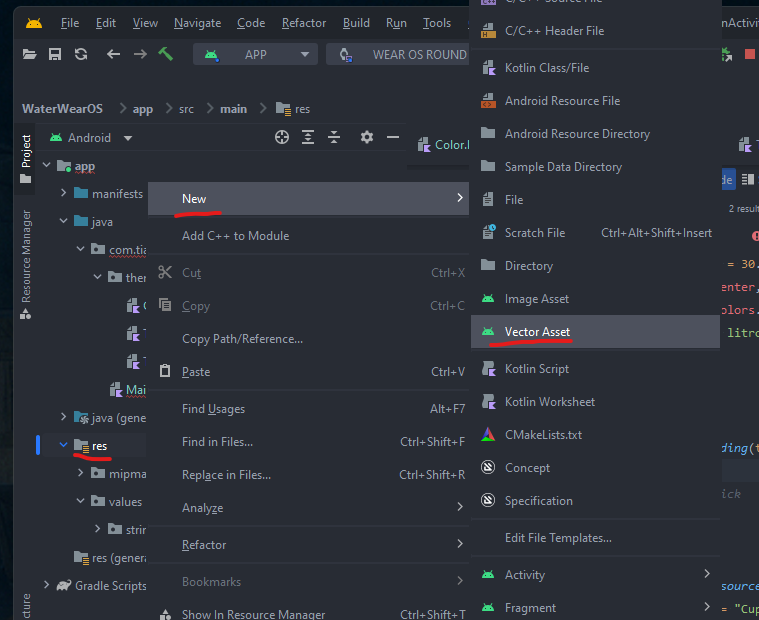
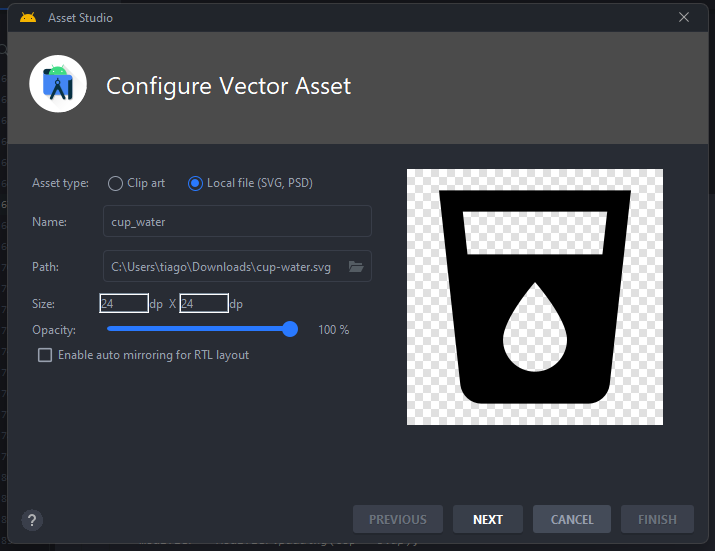
Para importar ícones customizados, baixe SVGs do Material Design Icons Community e use "New > Vector Asset" na pasta res.
Lógica de Estado
Crie estado para rastrear litros consumidos:
private val count: MutableState<Float> = mutableStateOf(0f)
Modifique a barra de progresso para considerar a recomendação de 3 litros diários:
@Composable
fun ProgressIndicatorWater() {
    val recomedByDay = 3.0f
    val progressOfDay: Float = count.value / recomedByDay

    Box(modifier = Modifier.fillMaxSize(), contentAlignment = Alignment.Center) {
        CircularProgressIndicator(
            startAngle = 295f,
            endAngle = 245f,
            progress = progressOfDay,
            strokeWidth = 5.dp,
            modifier = Modifier
                .fillMaxSize()
                .padding(all = 10.dp)
        )
        InfoWater()
    }
}
Atualize texto e botão para refletir o estado:
@Composable
fun InfoWater() {
    Column(
        modifier = Modifier.fillMaxSize(),
        verticalArrangement = Arrangement.Center,
        horizontalAlignment = Alignment.CenterHorizontally,
    ) {
        Text(
            modifier = Modifier
                .fillMaxWidth()
                .padding(horizontal = 30.dp),
            textAlign = TextAlign.Center,
            color = MaterialTheme.colors.primary,
            text = "Você já bebeu ${count.value} litro de água hoje"
        )
        Button(
            modifier = Modifier.padding(top = 5.dp),
            onClick = { count.value += 0.5f },
        ) {
            Icon(
                painter = painterResource(id = R.drawable.cup_water),
                contentDescription = "airplane",
                modifier = Modifier
                    .size(ButtonDefaults.DefaultButtonSize)
                    .wrapContentSize(align = Alignment.Center),
            )
        }
    }
}
Cada clique no botão adiciona 0.5 litros.
Próximos Passos
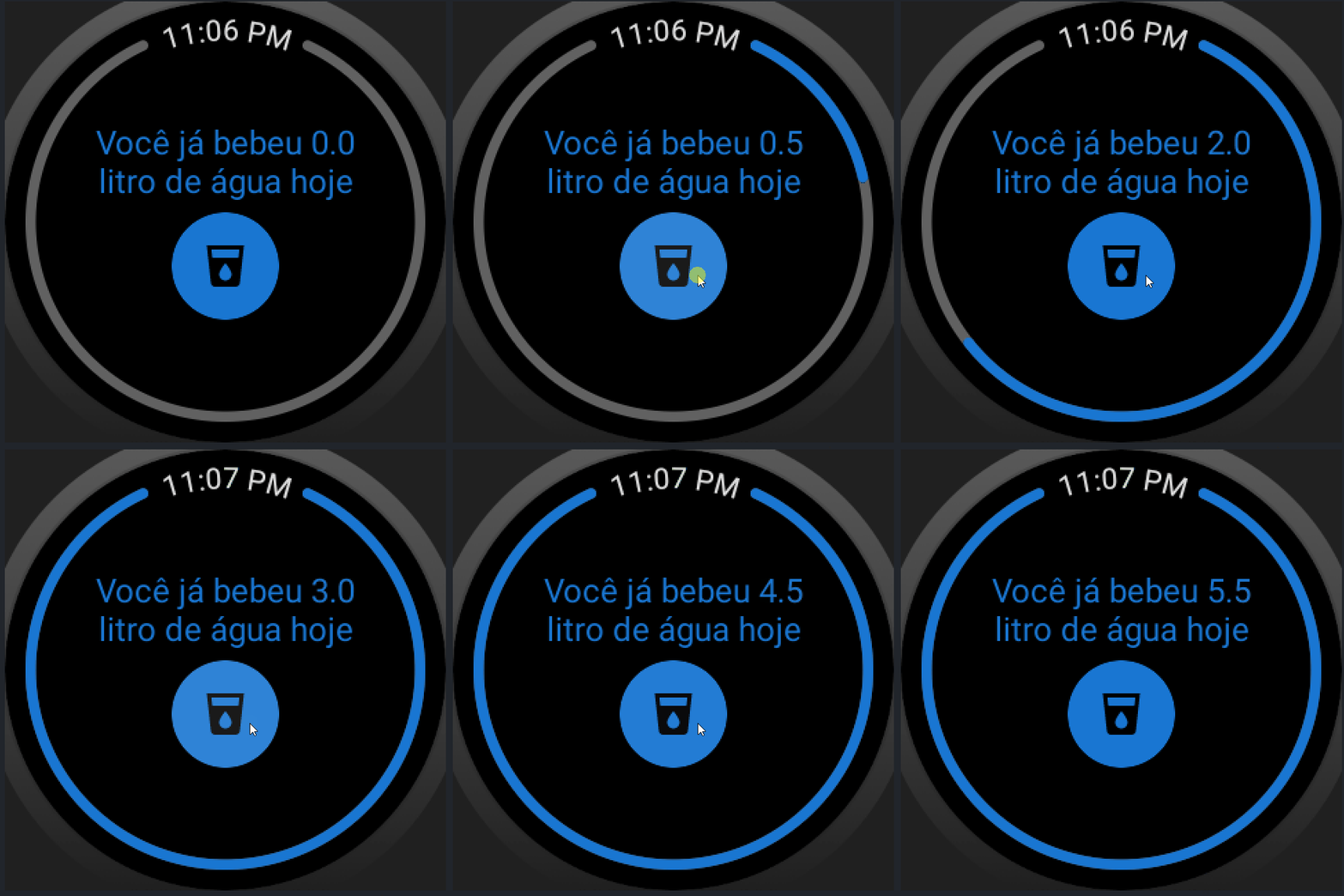
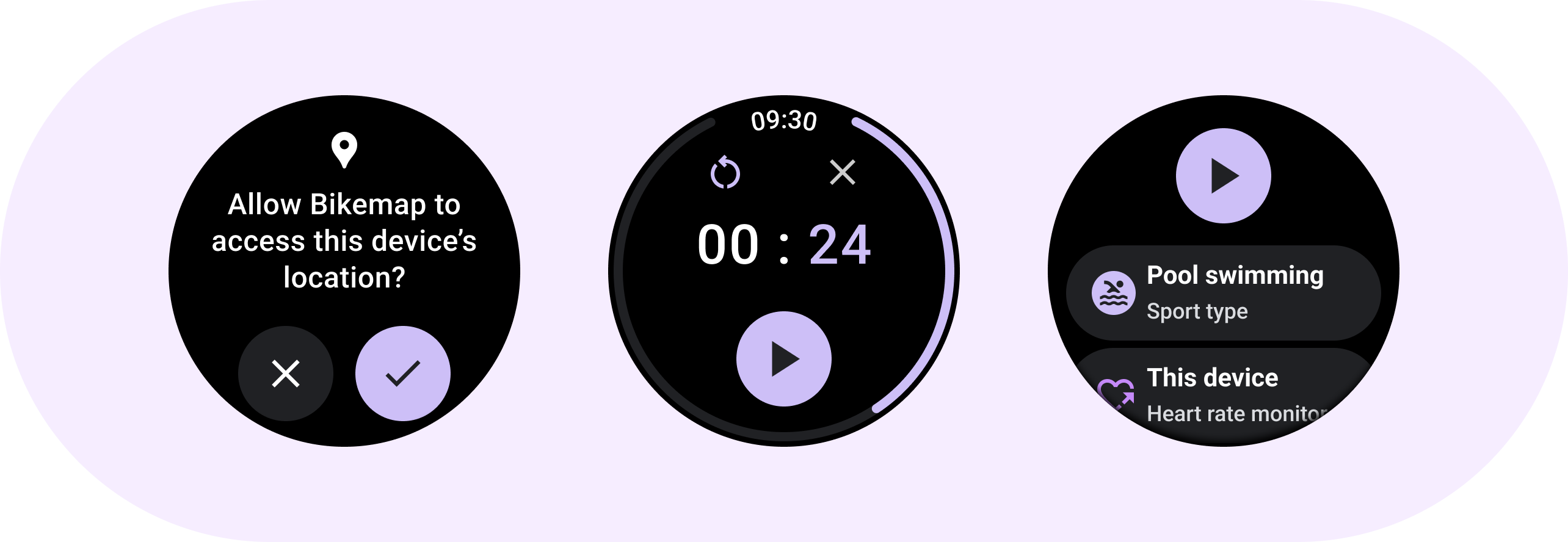
O desenvolvimento usou componentes disponíveis do Jetpack Compose para Wear OS. Consulte a documentação em "developer.android.com/training/wearables/compose" para explorar outros componentes UI.
Considere implementar persistência de dados para melhorias futuras.
Repositório: Github.com/TiagoDanin/WearOS-Count-Water-App